

Darstellung
Aufbau der Oberfläche
Das Tax-IQ Kanzlei KI-Cockpit ist so aufgebaut, dass Sie innerhalb weniger Sekunden erkennen, wo heute akuter Handlungsbedarf besteht — ohne sich durch Dutzende Einzelberichte klicken zu müssen.
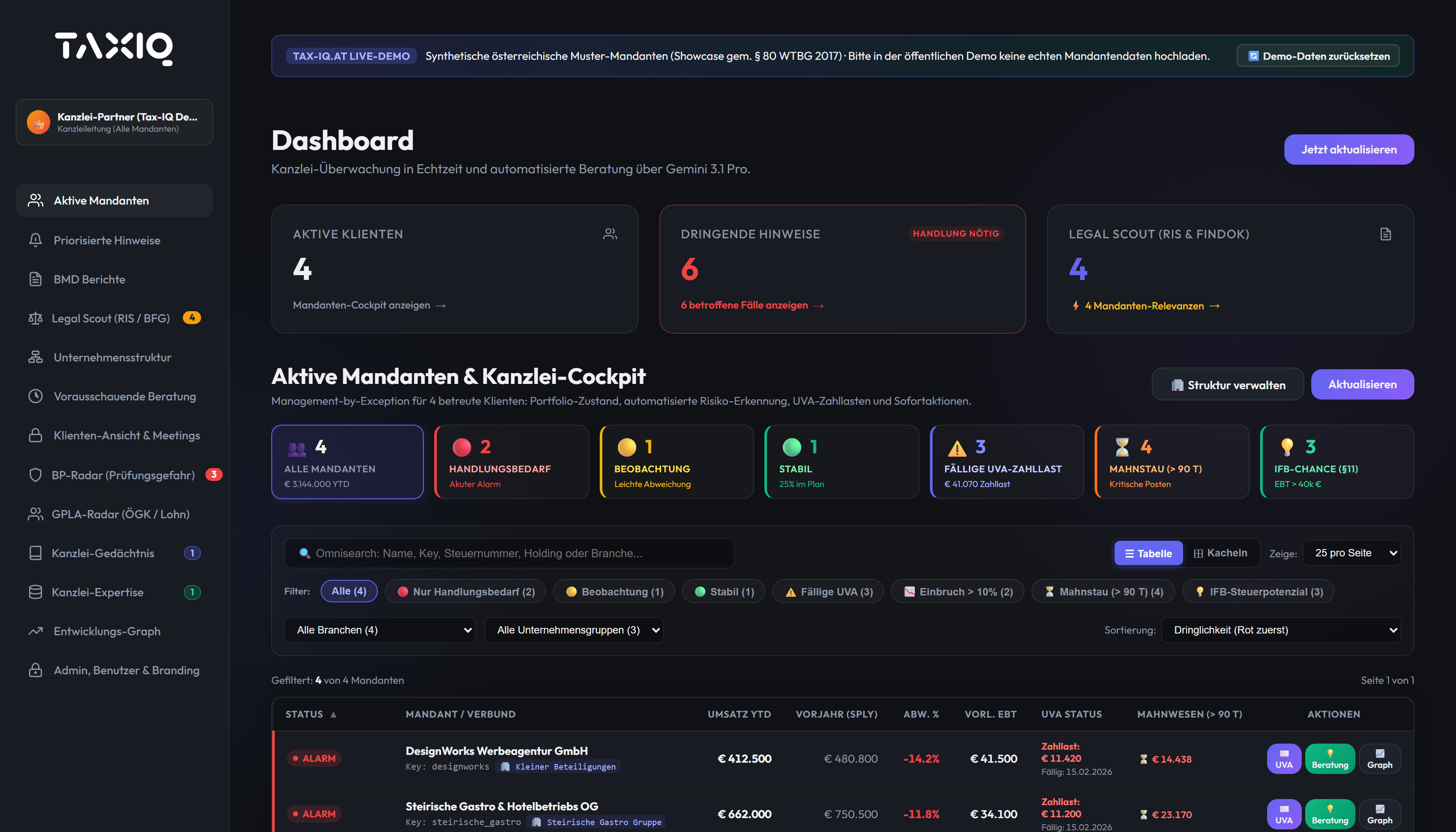 Zentrale Arbeitsoberfläche mit linker Modul-Navigation, globalen KPI-Karten und dem aktiven Arbeitsbereich.
1. Linke Seitenleiste (Hauptnavigation & Live-Badges)
Oben links sehen Sie Ihr Kanzlei-Logo (konfigurierbar im Admin-Bereich) und Ihr Benutzerprofil-Banner mit Namen und Mandanten-Berechtigung. Darunter finden Sie alle 13 Arbeitsbereiche:
| Bereich | Funktion auf einen Blick | Live-Badge |
|---|---|---|
| Aktive Mandanten | Kanzleiweites Portfolio-Cockpit mit Ampeln, Filtern & Sofortaktionen | — |
| Priorisierte Hinweise | Verbund-Ampeln, Beratungsberichte & ausstehende Prüfungen | — |
| BMD Berichte | PDF-Upload, automatische BWA- & UVA-U30-Auswertung | — |
| Legal Scout (RIS / BFG) | Österreichische Judikatur & BMF-Richtlinien mit Mandanten-Matching | 🟠 Anzahl betroffener Updates |
| Unternehmensstruktur | Stammdaten, Rechtsformen, Mutter/Tochter & Owner-Groups | — |
| Vorausschauende Beratung | EBT-/KöSt-Forecast, § 11 EStG IFB-Simulator & Working Capital | — |
| Klienten-Ansicht & Meetings | Isolierte 1h-Airlock-Datenbank für Klientengespräche & Protokolle | — |
| BP-Radar (Prüfungsgefahr) | Betriebsprüfungs-Frühwarnsystem (§ 147 BAO) & Checklisten | 🔴 Anzahl akuter Fälle |
| GPLA-Radar (ÖGK / Lohn) | Lohnabgaben-Prüfungsradar (ÖGK, DB/DZ, KommSt) | 🔴 Anzahl akuter Fälle |
| Kanzlei-Gedächtnis | Dokumentierte StB-Rechtsansichten & übertragbare Präzedenzfälle | 🟣 Anzahl Präzedenzfälle |
| Kanzlei-Expertise | Lokales Kanzlei-Datensilo (PDF, Word, Excel, Stilvorgaben) | 🟢 Anzahl Dokumente |
| Entwicklungs-Graph | Visuelle Zeitreihen- & Vorjahresvergleiche (SPLY) | — |
| Admin, Benutzer & Branding | (Nur Kanzleileitung) Branding, BMD-Ordner, Benutzer & KI-Governance | — |
2. Globale KPI-Kopfzeile (immer im Blick)
Direkt über jedem Arbeitsbereich stehen 3 klickbare Übersichts-Karten:
- Aktive Klienten: Zeigt die Anzahl der betreuten Mandanten. Ein Klick führt direkt ins Mandanten-Cockpit.
- Dringende Hinweise: Zeigt kritische Abweichungen, fällige UVA-Zahllasten und ausstehende Prüfungen. Ein Klick öffnet das Schnell-Modal „Dringende Fälle & Ausstehende Prüfungen“ mit Filtern (Alle, Kritische Abweichungen, UVA Zahllasten, Ausstehend) und 1-Klick-Sprüngen zu Ghostwriter, BMD-Bericht oder Entwicklungs-Graph.
- Legal Scout (RIS & Findok): Zeigt die Anzahl der aktuellen Entscheidungen mit unmittelbarer Mandanten-Relevanz. Ein Klick öffnet direkt den Legal Scout.
3. Das Ampelsystem im gesamten Cockpit
Im gesamten System gilt eine einheitliche, sofort erfassbare Farblogik:
- 🔴 Rot — Akuter Handlungsbedarf / Alarm: Kritische Umsatz- oder Ergebnisabweichung (> 10 % vs. Vorjahr), akute BP-/GPLA-Prüfungsgefahr (> 60 %) oder dringend abzuklärende Auffälligkeit.
- 🟡 Gelb — Erhöhte Aufmerksamkeit / Beobachtung: Leichte bis mittlere Abweichungen, erhöhte Prüfungsaufmerksamkeit (30–60 %) oder bevorstehende Fälligkeiten.
- 🟢 Grün — Stabil / Konform: Kennzahlen im Plan, Prüfrisiko gering (< 30 %) oder Prüffeld bereits durch den Steuerberater fachlich geheilt und dokumentiert.
4. Demo-Modus-Leiste (nur in der Live-Demo)
Wenn Sie auf der öffentlichen Präsentations-Umgebung (tax-iq.at) arbeiten, erscheint ganz oben ein schmaler Hinweis-Banner „TAX-IQ.AT LIVE-DEMO“:
- Er erinnert daran, dass ausschließlich synthetische Muster-Mandanten angezeigt werden und in der Demo keine echten Mandantendaten hochgeladen werden sollen.
- Über „🔄 Demo-Daten zurücksetzen“ stellen Sie nach Tests oder Präsentationen mit einem Klick den sauberen Ausgangszustand wieder her.