

Darstellung
Admin, Benutzer & Branding
Der Bereich „Admin, Benutzer & Branding“ ist ausschließlich für die Kanzleileitung (admin) sichtbar. Hier richten Sie das Erscheinungsbild Ihrer Kanzlei, den BMD-Netzwerkordner, den System-E-Mail-Versand, sämtliche Benutzerkonten sowie die verbindliche KI-Governance ein.
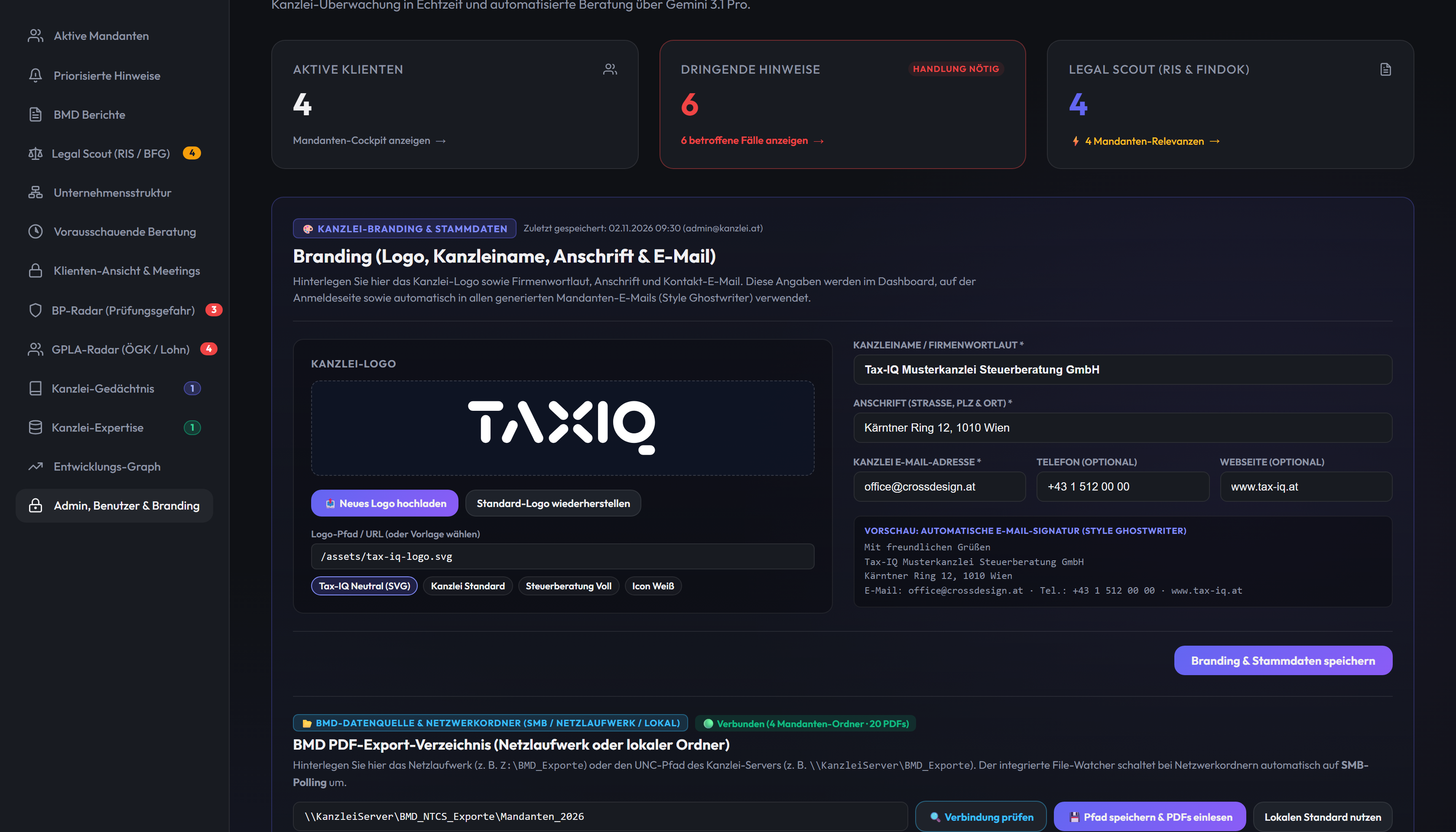 Administrationsbereich für Kanzlei-Branding, BMD-Netzwerkordner-Verbindung, Mailgun und Benutzerverwaltung.
1. Kanzlei-Branding & automatische E-Mail-Signatur
Unter „🎨 Kanzlei-Branding & Stammdaten“ passen Sie das Cockpit komplett an Ihre Kanzlei an:
- Kanzlei-Logo: Laden Sie über
📤 Neues Logo hochladenIhr eigenes Logo (.png,.jpg,.svg,.webp) hoch, wählen Sie eine der Standard-Vorlagen oder stellen Sie das Standard-Logo wieder her. - Kanzlei-Stammdaten: Pflegen Sie Kanzleiname / Firmenwortlaut, Anschrift, Kanzlei E-Mail-Adresse, Telefon und Webseite.
- Live-Vorschau der E-Mail-Signatur: Rechts sehen Sie sofort, wie Ihre Signatur automatisch unter jedem Entwurf im Style Ghostwriter erscheint.
- Speichern Sie Änderungen mit
Branding & Stammdaten speichern.
2. BMD-Datenquelle & Netzwerkordner verbinden (Read-Only)
Unter „📂 BMD-Datenquelle & Netzwerkordner (SMB / Netzlaufwerk / Lokal)“ verbinden Sie das Cockpit direkt mit Ihrem bestehenden BMD-Export-Verzeichnis:
- Tragen Sie den lokalen Pfad oder Netzwerkpfad ein (z. B.
Z:\BMD_Exporteoder\\KanzleiServer\BMD_NTCS_Exporte\Mandanten_2026). - Klicken Sie auf
🔍 Verbindung prüfen, um Leserechte, erkannte Mandanten-Ordner und PDF-Anzahl zu verifizieren.- 🟢
Verbunden (X Mandanten-Ordner · Y PDFs)bestätigt den erfolgreichen Nur-Lese-Zugriff (inkl. Anzeige, ob Netzwerk-Modus / SMB-Polling oder Lokales Dateisystem aktiv ist).
- 🟢
- Klicken Sie auf
💾 Pfad speichern & PDFs einlesen, um den Ordner dauerhaft zu übernehmen und alle vorhandenen BMD-Berichte sofort auszuwerten.
Reiner Lesezugriff auf BMD
Das Cockpit greift auf das hinterlegte BMD-Verzeichnis ausschließlich lesend (Read-Only) zu. In Ihrem BMD-System werden keinerlei Dateien verändert oder gelöscht.
3. Mailgun API (System-Mails & Demo-Termine)
Optional können Sie unter „✉️ Mailgun API“ einen EU-Mailgun-Zugang (🇪🇺 EU-Region: api.eu.mailgun.net empfohlen) für Systembenachrichtigungen und Demo-Terminanfragen hinterlegen:
- Geben Sie Mailgun Domain und Mailgun API Key ein (der Key wird nach dem Speichern maskiert angezeigt).
- Klicken Sie auf
✉️ Speichern & Test-Mail senden, um die Zustellung sofort zu testen.
4. Benutzerverwaltung & Mandantenrechte (RBAC)
Im Abschnitt „Benutzerverwaltung & Mandantenrechte“ steuern Sie exakt, welcher Mitarbeiter Zugriff auf welche Mandanten hat:
- Die Benutzertabelle listet jeden Mitarbeiter mit E-Mail, Rolle (
👑 Partner / Adminvs.👤 Sachbearbeiter) und den freigegebenen Mandanten (✓ Alle Mandanten (*)oder einzelne Mandanten-Badges). - Klicken Sie auf
+ Neuen Benutzer anlegenoder bei einem bestehenden Konto auf✏️ Bearbeiten:- Hinterlegen Sie Vollständiger Name, E-Mail-Adresse (Login) und Passwort.
- Wählen Sie die Rolle:
👤 Sachbearbeiter: Wählen Sie in der Mandantenzuweisung per Checkbox exakt jene Mandanten aus, die dieser Mitarbeiter betreut (inkl.Alle auswählen/Alle abwählen).👑 Partner / Admin (Alle Mandanten): Vollzugriff auf alle Mandanten und den Admin-Bereich.
- Bestätigen Sie mit
Speichern.
Schutz vor versehentlicher Aussperrung
Das Haupt-Administratorkonto ist technisch gegen versehentliches Löschen geschützt, damit Ihre Kanzleileitung jederzeit Zugang behält.
Weiter zur dritten Sektion im Admin-Bereich: § 80 WTBG, DSGVO & 4-Stufen KI-Governance →